Позначка: роутер

  • Wi-Fi під контролем: як помітити сторонніх користувачів у домашній мережі

    Wi-Fi під контролем: як помітити сторонніх користувачів у домашній мережі

    Низька швидкість інтернету в домашній мережі часто пов’язана не з провайдером, а з тим, що до вашого Wi-Fi підключено більше пристроїв, ніж ви думаєте. Не всі вони можуть належати вам, а сторонні підключення не лише уповільнюють з’єднання, а й становлять ризик для безпеки мережі.

    Помітити сторонніх користувачів можна за допомогою вбудованих інструментів роутера або сторонніх програм. Такі утиліти показують повний список підключених пристроїв і дають змогу розпізнати кожен з них, а за потреби заблокувати небажані підключення.

    Ще один спосіб — відкрити вебінтерфейс роутера, ввівши його IP-адресу в браузері. Тут також можна переглянути список усіх підключень, хоча розібратися в ньому без досвіду буває складніше.

    Найефективніший захід у разі виявлення сторонніх пристроїв — зміна пароля Wi-Fi. Після оновлення пароля всі підключені будуть автоматично відключені, і тільки ті, кому ви надасте новий пароль, зможуть знову користуватися мережею.

    Дотримуючись цих порад, ви зможете захистити домашню мережу та підтримувати стабільну швидкість інтернету для всіх своїх пристроїв.
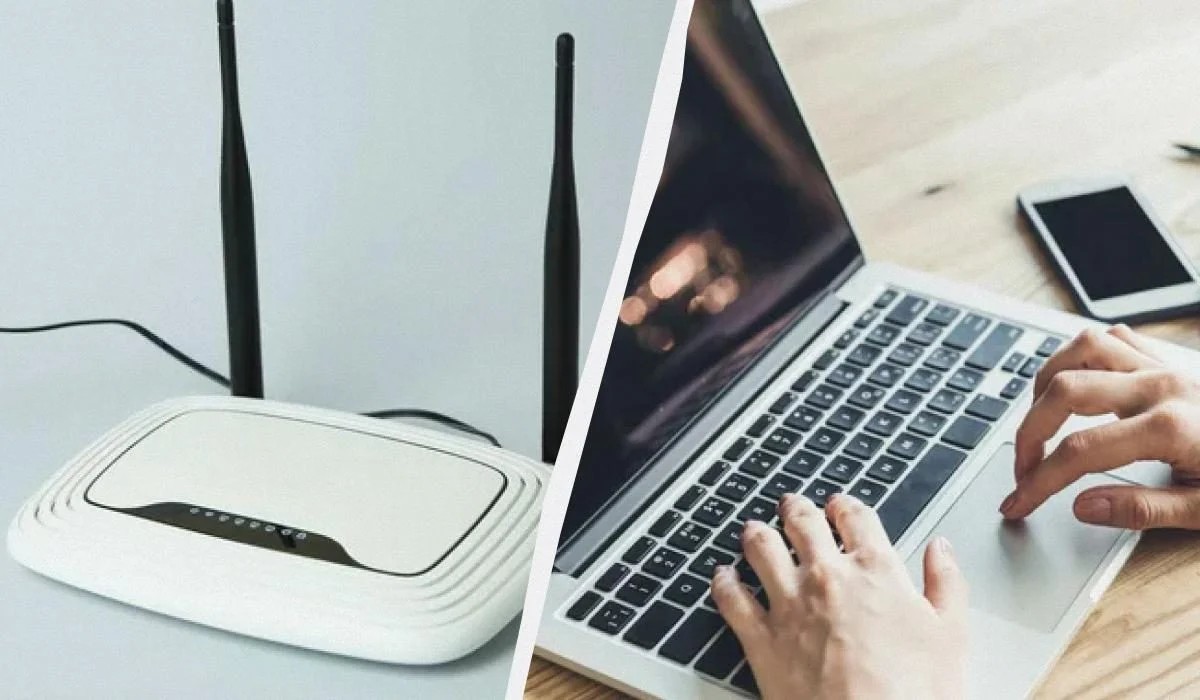
  • Час оновити домашню мережу: коли варто купувати новий роутер

    Час оновити домашню мережу: коли варто купувати новий роутер

    Сучасний інтернет вже став невід’ємною частиною повсякденного життя. Для роботи, навчання, відеодзвінків і розваг потрібна стабільна та швидка мережа, а серцем домашнього інтернету є роутер. Проте навіть найкращі моделі з часом втрачають ефективність. Якщо ви все частіше стикаєтеся з гальмами або обривами зв’язку, варто задуматися про покупку нового маршрутизатора.

    1. Стара швидкість не відповідає тарифу
      Багато старих роутерів обмежені швидкістю 100 Мбіт/с або мають гігабітний порт лише для кабелю. В результаті Wi-Fi не використовує весь потенціал сучасного інтернету. Щоб повною мірою скористатися тарифом, потрібен маршрутизатор із підтримкою щонайменше 1 Гбіт/с на кожному інтерфейсі.

    2. Постійні обриви з’єднання
      Довге завантаження сторінок, переривання відео або раптове зникнення інтернету свідчать про те, що роутер не справляється з навантаженням. Основні причини — старіння компонентів, велика кількість підключених пристроїв та перешкоди сигналу, наприклад, сусідські мережі чи товсті стіни.

    3. Мимовільне нагрівання
      Роутер, який сильно гріється навіть під невеликим навантаженням, потребує заміни. Перегрівання сигналізує про зношування елементів або недостатню вентиляцію та може призвести до виходу пристрою з ладу.

    4. Відсутність оновлень і нових функцій
      Старі моделі часто припиняють отримувати прошивки, що робить мережу вразливою до хакерських атак. Нові роутери пропонують WPA3, гостьові мережі та батьківський контроль для безпечного користування інтернетом.

    5. Нерівномірне покриття Wi-Fi
      Якщо сигнал не охоплює всю оселю або в деяких кімнатах його взагалі нема, проблема може бути в потужності антени або плануванні приміщення. Рішення — маршрутизатор із підтримкою Mesh-технології, що забезпечує єдину мережу з плавним роумінгом.

    Повільний інтернет, часті збої, перегрів або застарілі прошивки — це сигнал, що ваш роутер відслужив свій ресурс. Сучасна модель забезпечить стабільну, швидку та безпечну мережу на довгі роки.

  • Чому варто регулярно перезавантажувати роутер

    Чому варто регулярно перезавантажувати роутер

    Регулярне перезавантаження роутера — простий, але дієвий спосіб забезпечити стабільну та швидку роботу домашньої мережі. Щодня цей пристрій виконує десятки завдань: розподіляє IP-адреси, контролює підключення, фільтрує трафік та підтримує обмін даними між усіма пристроями.

    З часом оперативна пам’ять роутера поступово заповнюється — у ній залишаються тимчасові сесії, помилки та інші «сліди» минулих підключень. Через це може падати швидкість інтернету, з’являтися зависання або короткі розриви з’єднання, особливо коли в мережу підключено багато пристроїв.

    Перезавантаження допомагає «очистити» оперативну пам’ять, завершити завислі процеси та скинути помилки. Це особливо важливо після оновлення прошивки або зміни параметрів підключення провайдером — часто такі зміни набувають чинності лише після рестарту.

    Сучасні роутери нерідко мають функцію автоматичного перезавантаження за розкладом. Найзручніше налаштувати її на ніч, коли мережа майже не використовується. Якщо цієї опції немає, достатньо перезавантажувати пристрій вручну хоча б раз на тиждень — кнопкою живлення або коротким відключенням кабелю від розетки.

    Регулярний перезапуск «освіжає» систему, зменшує ризик збоїв і допомагає уникнути неприємних сюрпризів зі швидкістю чи стабільністю інтернету у важливий момент.

  • Wi-Fi і сон: як нічне вимкнення роутера впливає на здоров’я та безпеку

    Wi-Fi і сон: як нічне вимкнення роутера впливає на здоров’я та безпеку

    Wi-Fi-роутер давно став незамінним приладом у кожному домі. Він забезпечує постійний зв’язок зі світом, керує “розумним” будинком і працює 24/7 без перерв. Однак експерти радять час від часу давати йому «відпочити» — особливо вночі. Чи дійсно нічне вимкнення має сенс — розглядаємо плюси й мінуси.

    Переваги нічного вимкнення роутера

    1. Економія електроенергії
      Хоча роутер споживає небагато струму, регулярне вимикання хоча б на кілька годин може знизити загальне споживання електроенергії та зменшити рахунки за світло.

    2. Стабільніша робота
      Нічне перезавантаження очищує кеш та усуває дрібні збої, що накопичуються протягом дня. Це знижує ризик «підвисань» і перегріву пристрою.

    3. Покращення безпеки
      Якщо Wi-Fi вимкнений уночі, зловмисникам складніше отримати доступ до домашньої мережі, особливо якщо у вас є пристрої з конфіденційною інформацією.

    4. Краще самопочуття та сон
      Роутери випромінюють електромагнітні хвилі, які, згідно з окремими дослідженнями, можуть впливати на сон, вироблення мелатоніну та навіть викликати головний біль або втому. Вимкнення або хоча б віддалення пристрою від ліжка може покращити якість відпочинку.

    Недоліки вимкнення на ніч

    1. Пропущені екстрені повідомлення
      У часи війни або катастроф критично важливо мати постійний доступ до мережі — сповіщення про повітряні тривоги чи інші небезпеки надходять саме онлайн.

    2. Відкладені оновлення
      Більшість гаджетів (смартфони, ТВ, комп’ютери) оновлюються вночі. Без інтернету ці оновлення не відбудуться вчасно, що може впливати на безпеку та швидкодію.

    3. Затримка запуску вранці
      Після нічного вимкнення роутер може потребувати кілька хвилин на повторне підключення до мережі, що може дратувати, якщо потрібно швидко працювати зранку.

    Що обрати?

    Рішення залежить від вашого стилю життя. Якщо важлива економія, стабільність пристроїв та якість сну — вимикайте Wi-Fi на ніч або хоча б розміщуйте роутер подалі від ліжка. Якщо ж для вас пріоритет — постійна доступність мережі, залишайте роутер ввімкненим, але періодично перезавантажуйте його вдень і уникайте його близькості до голови під час сну.

  • Як зробити підсилювач Wi-Fi зі старого роутера: інструкція від технічних експертів

    Як зробити підсилювач Wi-Fi зі старого роутера: інструкція від технічних експертів

    Багато користувачів стикаються з проблемою слабкого Wi-Fi сигналу в окремих кімнатах або зонах будинку. Та замість покупки нового обладнання, можна скористатися старим роутером, перетворивши його на підсилювач сигналу. Про це розповіли технічні експерти порталу Which?, надавши просту покрокову інструкцію.

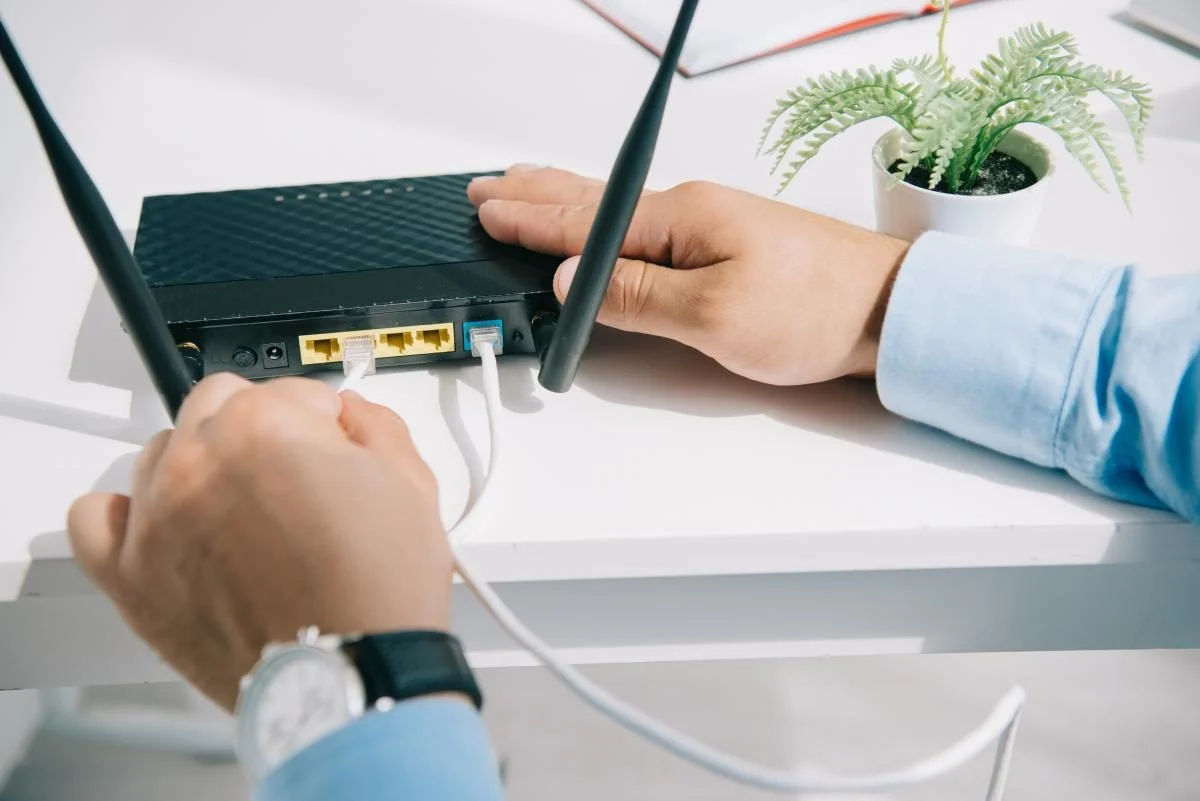
    Перш за все, потрібно скинути старий роутер до заводських налаштувань. Для цього зазвичай достатньо утримувати кнопку скидання на задній панелі пристрою протягом 30 секунд. Також варто записати IP-адреси обох роутерів — головного і старого. Ця інформація, як правило, вказана на наклейках на корпусі пристроїв.

    Далі — основні кроки налаштування:

    1. Підключіть старий роутер до комп’ютера через Ethernet-кабель.

    2. Відкрийте браузер і введіть IP-адресу старого роутера, увійдіть у його систему.

    3. Вимкніть DHCP-сервер у налаштуваннях локальної мережі — це запобігає конфліктам IP-адрес.

    4. Задайте статичну IP-адресу старому роутеру — вона має бути в тій самій підмережі, що і основний (наприклад, 192.168.1.2, якщо головний — 192.168.1.1).

    5. Встановіть той самий SSID і пароль Wi-Fi, що й у головного роутера. Це дасть змогу пристроям автоматично перемикатися між точками доступу.

    6. Збережіть зміни, а потім з’єднайте обидва роутери через LAN-порти Ethernet-кабелем.

    Після цього можна встановити старий роутер у зоні, де сигнал слабкий. Він діятиме як точка доступу, підсилюючи сигнал і водночас надаючи додаткові порти для підключення пристроїв через кабель.

    Експерти нагадують, що така конфігурація не лише покращує Wi-Fi-покриття, але й дозволяє використовувати LAN-порти старого роутера для підключення телевізорів, комп’ютерів чи консолей.

    До речі, варто пам’ятати, що у 2025 році багато застарілих пристроїв, включно з деякими смартфонами, ноутбуками та маршрутизаторами, більше не отримуватимуть оновлень. Це може зробити їх вразливими до атак або навіть повністю непрацездатними. Перед повторним використанням старого обладнання перевірте, чи воно все ще підтримується.